
Team: Zugänge und was jeder sieht
Personen anlegen, einen eigenen Zugang vergeben und wissen, was dein Team in Wembora sehen und tun darf. Mit den Grenzen der Pakete.
Person und Zugang sind zwei Dinge
In Wembora ist jede Person aus deinem Team zuerst eine Spalte im Kalender: mit Arbeitszeiten, Behandlungen und Terminen. Ob sie sich auch selbst anmelden kann, ist eine zweite Frage. Einen Zugang bekommt sie nur, wenn du ihn vergibst. Beides regelst du als Inhaber unter Mein Betrieb › Team & Arbeitszeiten.
Eine Person anlegen
Klicke auf „Neue Person“, trage den Namen ein und hake an, welche Behandlungen sie anbietet. Nach dem Speichern erinnert dich Wembora daran, dass noch die Arbeitszeiten fehlen. Wie du sie einträgst, steht in Behandlungen und Zeiten anlegen. Arbeitszeiten pflegt nur der Inhaber, eine eigene Zeitenseite für das Team gibt es nicht.
Wie viele Personen im Kalender stehen dürfen, hängt vom Paket ab: Basic eine, Pro drei, Premium beliebig viele. Gezählt werden aktive Personen, du selbst eingeschlossen, nicht die Zugänge. Geprüft wird beim Anlegen und beim Wiederaufnehmen einer stillgelegten Person.
Einen eigenen Zugang vergeben
Den Zugang legst du an, nachdem die Person gespeichert ist. Öffne sie und trage im Kasten „Eigener Zugang“ eine E-Mail-Adresse und ein Startpasswort mit mindestens 12 Zeichen ein, dann klickst du auf „Zugang anlegen“.
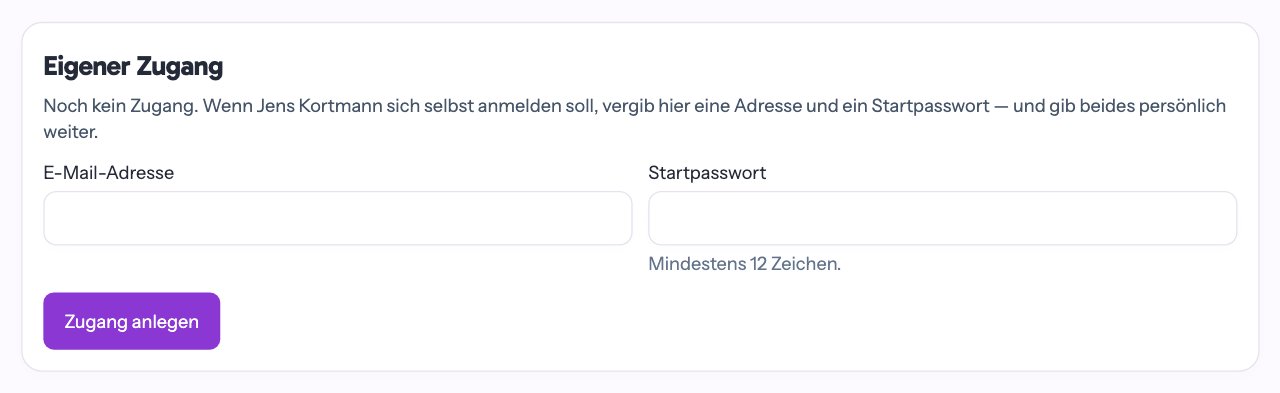
Wembora verschickt dabei keine E-Mail. Gib Adresse und Startpasswort persönlich weiter. Ein eigenes Passwort setzt die Person danach selbst über „Passwort vergessen“ auf der Anmeldeseite.
Mit „Zugang entfernen“ nimmst du den Zugang wieder weg. Die Person bleibt im Kalender, samt Zeiten und Terminen.
Was dein Team sieht und darf
Wer mit einem eigenen Zugang angemeldet ist, hat im Menü nur Heute, den Kalender und „Neuer Termin“. Im Einzelnen:
- Zeit, Dauer und bei wem ein Termin liegt: bei allen Terminen.
- Kundenname und Behandlung: nur bei eigenen Terminen. Fremde Termine erscheinen nur als belegt.
- Neue Termine anlegen: für jede Person im Team.
- Termine verschieben oder absagen: nur eigene. Einen Termin einer anderen Person geben kann nur der Inhaber.
- Gesundheitsbogen: nur bei eigenen Terminen.
- Kundenakte, Zahlen, Preisliste und Team: gar nicht.
Bei eigenen Terminen sieht die Person auch den Preis. Der Kasten „Eigener Zugang“ sagt zwar, das Team sehe die Preise nicht, gemeint ist aber die Preisliste des ganzen Betriebs.
Gesundheitsangaben bleiben nachvollziehbar
Jeder Blick in einen Gesundheitsbogen wird festgehalten. Wer wann welchen Bogen geöffnet hat, siehst du auf der Teamseite unter „Bogen-Zugriffe“.
Jemanden stilllegen
Personen lassen sich nicht löschen, nur stilllegen. Nach „Stilllegen“ kann sich die Person nicht mehr anmelden, und eine laufende Anmeldung endet. Ihre Termine bleiben bestehen und werden nicht abgesagt. Kümmere dich also selbst um die Termine, die noch kommen. Ein verbundener Google-Kalender bleibt ebenfalls verbunden, bis du ihn trennst. Mit „Wieder aufnehmen“ holst du die Person zurück.
Worauf du achten solltest
Ist die Grenze deines Pakets erreicht, steht „Neue Person“ trotzdem da. Speicherst du, landest du wieder auf der Teamliste, ohne die neue Person und ohne Meldung, und deine Eingaben sind weg. Zähl deshalb vorher, wie viele Personen aktiv sind.
Stand 15.09.2026
Hat dir das geholfen?
Fehlt etwas? Schreib uns.