
Behandlungen und Zeiten anlegen
Von der leeren Verwaltung zur ersten buchbaren Zeit: Behandlung anlegen, einer Person zuordnen, Arbeitszeiten eintragen, Seite freischalten.
Was eine buchbare Zeit braucht
Damit Kunden bei dir online buchen können, müssen vier Dinge zusammenkommen: eine Behandlung, eine aktive Person, die sie anbietet, Arbeitszeiten dieser Person und eine freigeschaltete Seite. Fehlt eines davon, zeigt die Buchung keine Zeiten. Diese Anleitung geht die Schritte in der Reihenfolge durch, die am wenigsten Umwege kostet. Alle Seiten, die hier vorkommen, sieht nur der Inhaber.
1. Die Behandlung anlegen
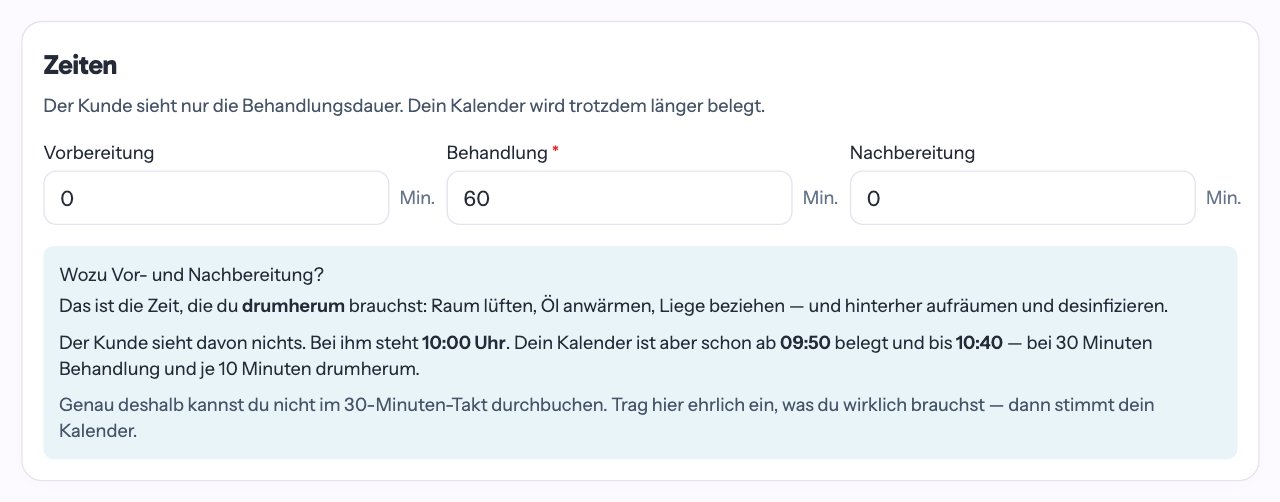
Öffne Mein Betrieb › Behandlungen & Preise und klicke auf „Neue Leistung“. Pflicht sind der Name, die Dauer der Behandlung, Vor- und Nachbereitung und der Preis. Die Dauer ist mit 60 Minuten vorbelegt und darf zwischen 5 und 600 Minuten liegen. Ein Preis von 0 ist erlaubt, etwa für ein Kennenlerngespräch.
Vor- und Nachbereitung stehen anfangs auf 0 Minuten, deshalb übersieht man sie leicht. Gemeint ist die Zeit vor und nach der Behandlung, in der du den Raum herrichtest. Sie blockiert deinen Kalender, gehört für den Kunden aber nicht zu seiner Behandlungszeit.
Unter „Wo findet das statt?“ wählst du „Nur bei mir im Studio“, „Nur beim Kunden zu Hause“ oder „Beides - der Kunde wählt“. Vorgabe ist das Studio. Beschreibung, Bild, Kategorie und Reihenfolge sind freiwillig.
2. Die Behandlung einer Person zuordnen
Eine Behandlung ist erst buchbar, wenn eine aktive Person sie anbietet. Öffne Mein Betrieb › Team & Arbeitszeiten, lege mit „Neue Person“ dich selbst oder jemanden aus deinem Team an und hake unter „Was bietet diese Person an?“ die Behandlungen an. Mit „Speichern und weiter zu den Zeiten“ geht es direkt zum nächsten Schritt.
Wie viele Personen du anlegen kannst, hängt vom Paket ab: Basic eine, Pro drei, Premium beliebig viele. Gezählt wird jede aktive Person im Kalender, du selbst eingeschlossen. Was dein Team danach sehen darf, erklärt Team: Zugänge und was jeder sieht.
3. Die Arbeitszeiten eintragen
Auf der Seite mit den Zeiten der Person trägst du je Wochentag Zeitfenster ein. Zwei Fenster an einem Tag ergeben eine Mittagspause. Mit „Einen Tag auf andere übertragen“ kopierst du einen fertigen Tag. Unter „Einzelne Tage anders“ legst du Ausnahmen fest, die den Wochenplan für diesen Tag ersetzen, und unter „Abwesenheiten“ deinen Urlaub. Bereits gebuchte Termine bleiben dabei stehen.
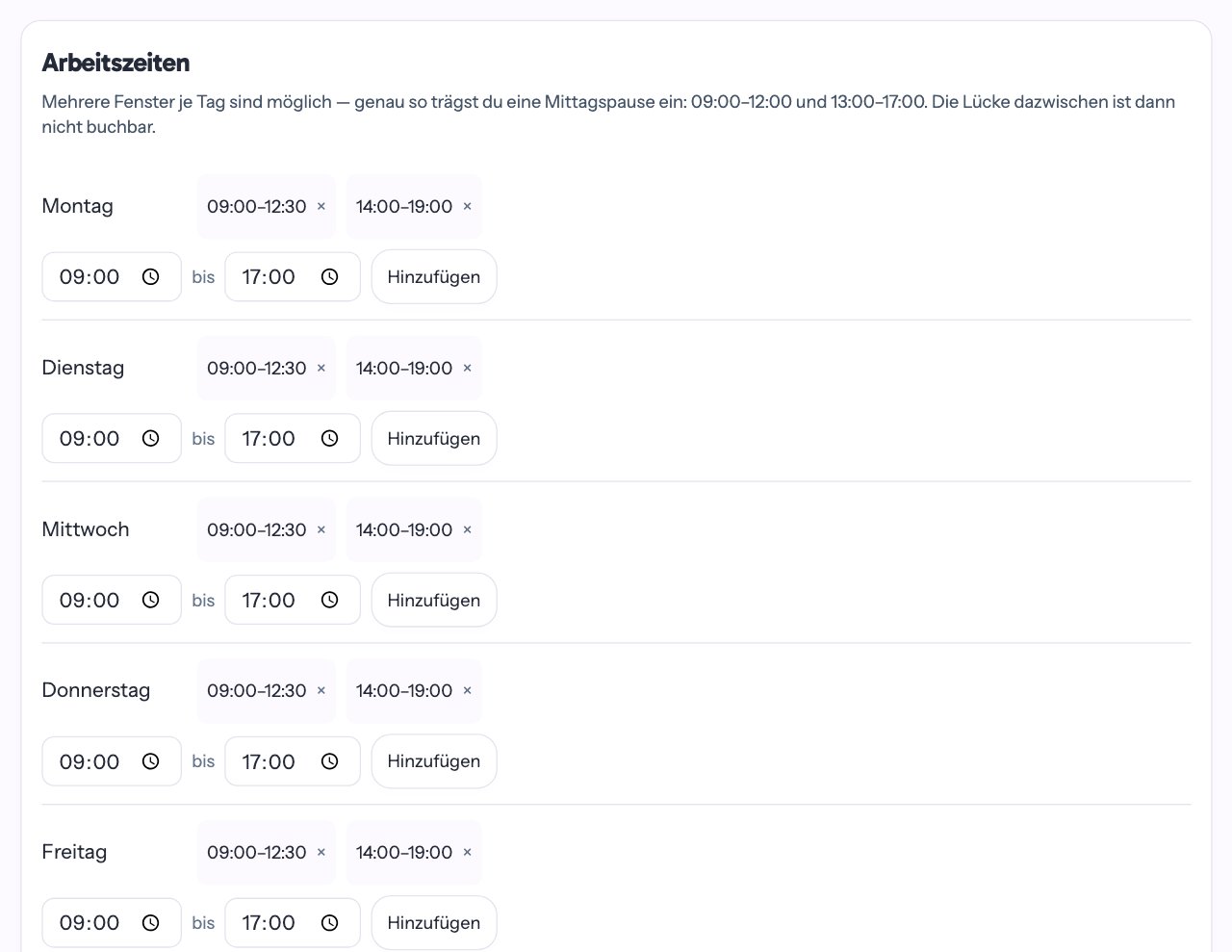
Wichtig: Das Zeitfenster muss die ganze Behandlung samt Vor- und Nachbereitung umfassen, bei Hausbesuchen auch die Anfahrt. Und die Zeiten zählen vom Anfang des Fensters an. Ein Beispiel: Dein Fenster beginnt um 9:00, die Behandlung hat 10 Minuten Vorbereitung, und du bietest Zeiten im 15-Minuten-Takt an. Dann ist die erste Kundenzeit 9:15 und nicht 9:00.
Die Öffnungszeiten auf deiner Webseite öffnen übrigens keine Termine. Dafür zählen allein die Arbeitszeiten.
4. Die Regeln der Buchung prüfen
Unter Mein Betrieb › Betriebsdaten legst du fest, wie kurzfristig jemand buchen darf (vorbelegt: 2 Stunden), wie weit im Voraus (vorbelegt: 90 Tage) und in welchem Takt Zeiten angeboten werden (5 bis 60 Minuten, vorbelegt: 15).
Bietest du Hausbesuche an, trägst du außerdem unter Mein Betrieb › Wohin wir fahren ein, wohin du fährst. Ohne Einsatzgebiet gibt es beim Kunden zu Hause keine Zeiten.
5. Die Seite freischalten
Die Buchung öffnet erst, wenn Impressum und Datenschutzerklärung ausgefüllt sind. Beides trägst du unter Meine Webseite › Pflichtangaben ein. Bis dahin sehen Besucher den Hinweis, dass die Seite noch nicht freigeschaltet ist. Außerdem muss dein Wembora-Abo laufen.
Hast du das Codeschloss eingeschaltet, brauchen Kunden zum Buchen einen Code. Ab Werk ist es aus. Wie es funktioniert, steht in Wer darf buchen: das Codeschloss.
Die erste Zeit selbst ansehen
Du musst nicht warten, bis die Seite freigeschaltet ist. Unter Termine › Neuer Termin rechnet „Freie Zeiten anzeigen“ genauso wie die Buchung, auch solange die Seite noch gesperrt ist. Erscheint dort nichts, fehlt meist die Zuordnung aus Schritt 2, oder das Zeitfenster ist zu knapp.
Die Liste unter Einstellungen › Erste Schritte zeigt dir, was noch offen ist. Sie prüft allerdings nicht, ob jede Behandlung einer Person zugeordnet ist. Sie kann also fertig aussehen, während eine Behandlung noch niemandem gehört und deshalb nicht buchbar ist.
Stand 15.09.2026
Hat dir das geholfen?
Fehlt etwas? Schreib uns.