
Texte, Bilder und Farbe deiner Seite ändern
Wo du Texte und Fotos austauschst, Stil und Farbe wählst und die Seite freischaltest. Und warum alles, was du speicherst, sofort online ist.
Zwei Seiten in deiner Verwaltung
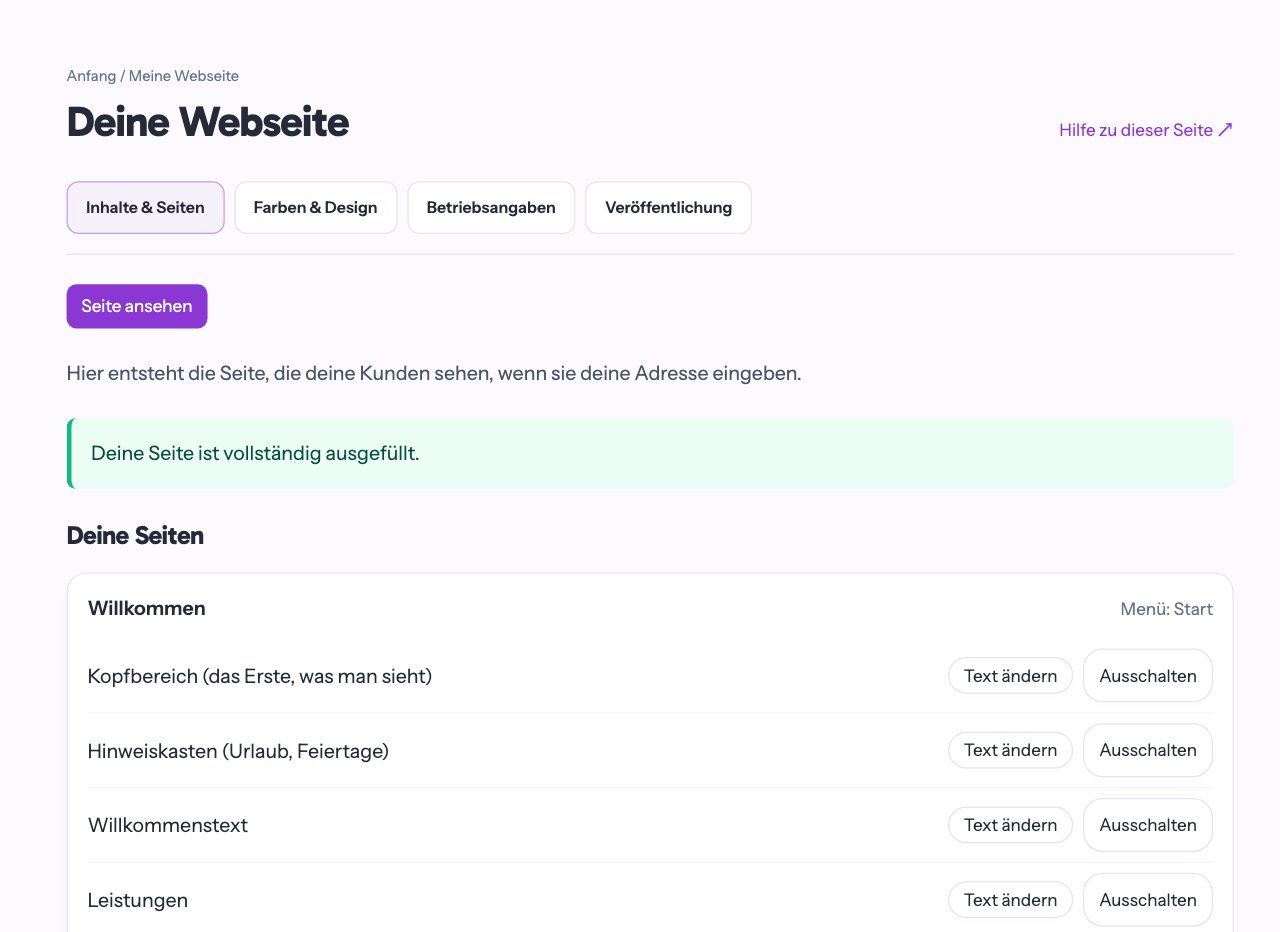
Deine Webseite pflegst du an zwei Stellen. Unter Meine Webseite › Seiten & Abschnitte stehen die Inhalte: Texte, Fotos, Betriebsangaben und die Freischaltung. Unter Meine Webseite › Aussehen und Texte wählst du Stil, Farbe und Logo. Oben auf beiden Seiten führen die Reiter „Inhalte & Seiten“, „Farben & Design“, „Betriebsangaben“ und „Veröffentlichung“ zwischen den Bereichen hin und her.
Texte und Fotos ändern
Deine Webseite besteht aus drei festen Seiten: Start, Leistungen und Kontakt. Jede ist aus Abschnitten aufgebaut. Bei jedem Abschnitt stehen „Text ändern“ und „Ausschalten“. Ein ausgeschalteter Abschnitt verschwindet von der Seite, mit „Einschalten“ holst du ihn zurück. Eigene Seiten anlegen, umbenennen oder umsortieren geht nicht.
Ein einzeiliges Feld wie eine Überschrift fasst höchstens 200 Zeichen, ein Absatz höchstens 4000.
Fotos lädst du als JPEG, PNG oder WebP hoch, bis 20 MB und 50 Megapixel. Wembora verkleinert sie für kurze Ladezeiten und speichert sie ohne Metadaten, also zum Beispiel ohne den Aufnahmeort. Fotos im iPhone-Format HEIC nimmt die Seite nicht an. Die Fehlermeldung zeigt dann zwei Wege: in der Fotos-App über „Teilen“ als JPEG sichern, oder das iPhone dauerhaft unter Einstellungen, Kamera, Formate auf „Maximale Kompatibilität“ stellen.
Für das Logo gilt: höchstens 2 MB, kein SVG.
Betriebsangaben
Im Reiter „Betriebsangaben“ stehen Anschrift, Telefon, Öffnungszeiten, Umsatzsteuer und die Frage „Wo arbeitest du?“. Deine Anschrift erscheint nur öffentlich, wenn du „Meine Anschrift darf öffentlich stehen“ anhakst. Die Öffnungszeiten sind reine Information für Besucher. Welche Zeiten gebucht werden können, bestimmen allein die Arbeitszeiten deines Teams.
Stil und Farbe
Unter Meine Webseite › Aussehen und Texte findest du „Dein Stil“ mit den Vorlagen Atelier, Ruhig, Klar, Sanft, Kräftig und Kino. Kino bringt einen Film mit, auf Handys erscheint stattdessen ein Standbild. Den Film selbst tauscht Wembora für dich aus, schreib dafür an hallo@wembora.de.
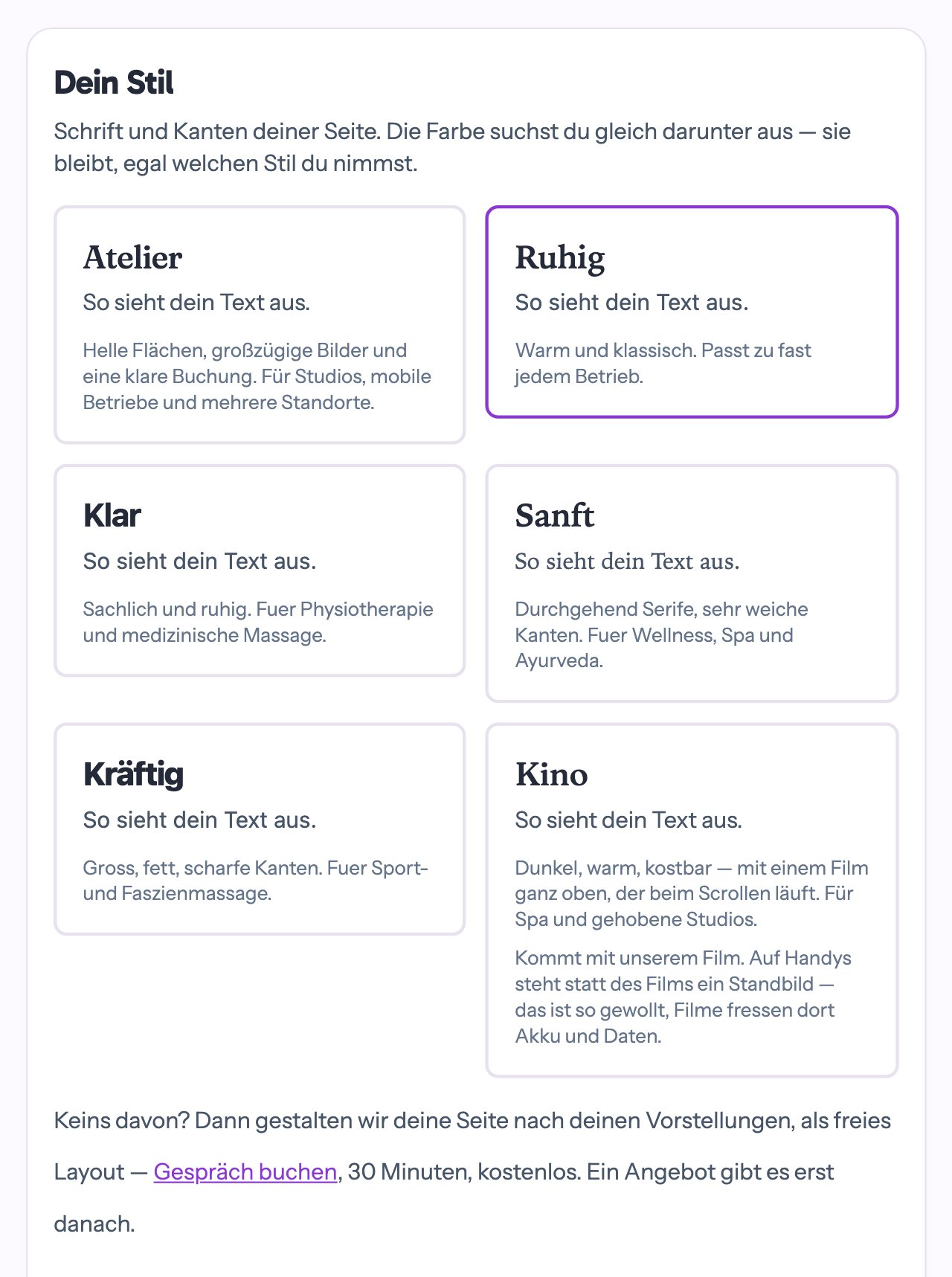
Im Paket Basic steht nur die Vorlage Ruhig zur Wahl. Hattest du vorher eine andere gewählt, bleibt sie dir erhalten. Pro und Premium enthalten alle Vorlagen.
Bei „Deine Farbe“ wählst du aus einer festen Auswahl. Messing gibt es nur zu dunklen Stilen. Außerdem legst du hier dein Logo fest, die Begrüßung, den Knopf zum Buchen und den Weg zurück von der Buchung auf deine Seite.
Wann Änderungen online sind
Jeder Kasten wird einzeln gespeichert, und was du speicherst, ist sofort öffentlich. Einen Entwurf gibt es nicht. Ändere deshalb im Zweifel lieber einen Abschnitt nach dem anderen.
Ganz am Anfang ist deine Webseite noch aus. Im Reiter „Veröffentlichung“ schaltest du sie mit „Meine Webseite ist öffentlich sichtbar“ frei. Davon getrennt steht „Suchmaschinen dürfen meine Seite aufnehmen“. Beide Haken sind anfangs aus.
Worauf du achten solltest
Solange die Webseite aus ist, gibt es keine Vorschau: „Seite ansehen“ führt dann zur Buchung, und die Unterseiten sind nicht erreichbar. Bewährt hat sich, die Webseite öffentlich zu schalten und den Haken für Suchmaschinen aus zu lassen, bis alles passt. So rät es auch die Seite selbst.
Fehlen Impressum oder Datenschutzerklärung, bleibt auch die Webseite gesperrt. Beides trägst du unter Meine Webseite › Pflichtangaben ein.
Eine Behandlung, die stillgelegt oder niemandem zugeordnet ist, steht weiter auf der Webseite, dann mit der Bitte, anzurufen. Einen eigenen Schalter, um sie von der Webseite zu nehmen, gibt es nicht.
Wie Kunden deine Seite als App auf ihr Handy legen, erklärt Deine Seite als App aufs Handy.
Stand 15.09.2026
Hat dir das geholfen?
Fehlt etwas? Schreib uns.