
Apple-Kalender verbinden
Buchungen im iCloud-Kalender und private Termine als Sperrzeit. Mit einem app-spezifischen Passwort, und was dieses Passwort öffnet.
Bevor du verbindest
Apple kennt für Kalender keine eingeschränkte Freigabe, wie Google sie hat. Die Verbindung läuft über ein app-spezifisches Passwort, und das öffnet technisch mehr als den Kalender: auch deine iCloud-Kontakte und dein iCloud-Postfach. Wembora liest ausschließlich Kalendertermine. Trotzdem solltest du wissen, was du freigibst.
Deshalb kann nur der Inhaber die Seite Einstellungen › Apple-Kalender öffnen, und der Hinweis dazu steht dort vor dem Formular.
Hast du ohnehin ein Google-Konto, kannst du stattdessen den Google-Kalender verbinden und ihn auf dem iPhone einrichten. Wie das geht, steht in Google-Kalender verbinden.
Das app-spezifische Passwort erstellen
Das app-spezifische Passwort ist nicht dein Apple-ID-Passwort. Du erstellst es bei Apple eigens für Wembora:
- Öffne account.apple.com und melde dich an. Die Zwei-Faktor-Authentifizierung muss eingeschaltet sein.
- Wähle „Anmelden und Sicherheit“ und dann „App-spezifische Passwörter“.
- Klicke auf das Plus und gib einen Namen ein, zum Beispiel „Wembora“.
- Kopiere das Passwort. Apple zeigt es nur ein einziges Mal.
Auf Einstellungen › Apple-Kalender trägst du dann bei der Person die Apple-ID und das Passwort samt Bindestrichen ein und klickst auf „Verbinden“. Wembora prüft den Zugang, bevor es ihn speichert. Das Passwort liegt danach verschlüsselt bei Wembora und wird nie wieder angezeigt.
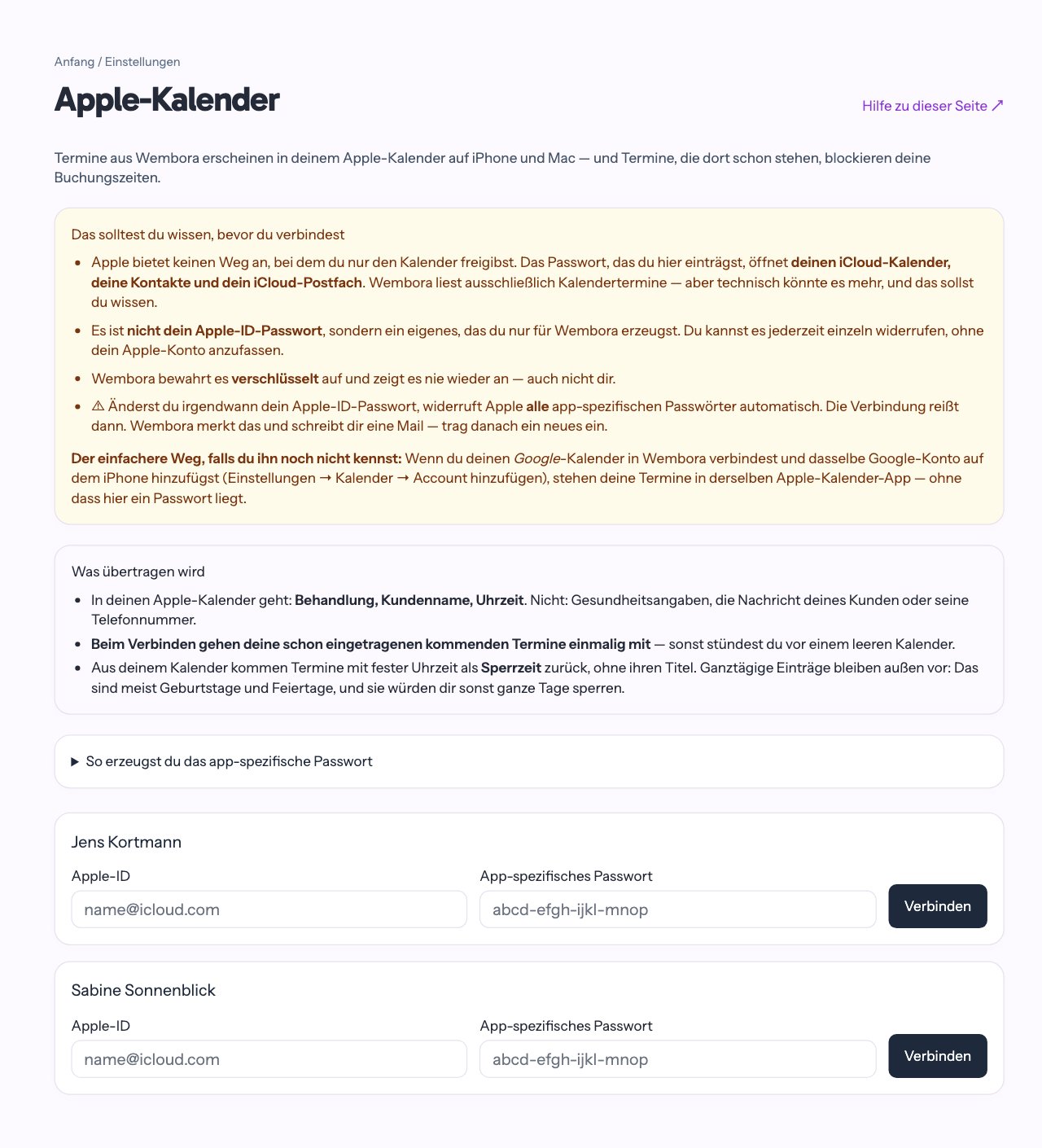
Was Wembora anfasst
Wembora spricht nur mit dem Kalenderdienst von iCloud. Es nimmt den ersten Kalender, in den es schreiben darf, und verändert dort nur die eigenen Einträge. Kontakte und E-Mails liest Wembora nicht.
Ein Termin erscheint mit Behandlung und Kundennamen, dazu „Bei“ und dem Namen der Person. Bei Hausbesuchen steht die Anschrift des Kunden bewusst nicht darin.
Beim Verbinden trägt Wembora die kommenden Termine nach. Danach gleicht es alle 15 Minuten in beide Richtungen ab: Private Einträge in diesem Kalender sperren deine Zeiten.
Wenn du dein Apple-ID-Passwort änderst
Ändert jemand das Passwort der Apple-ID, macht Apple alle app-spezifischen Passwörter ungültig, ohne Vorwarnung. Wembora bemerkt das beim nächsten Abgleich, zeigt „Passwort abgelaufen“ in Rot und schickt einmal eine E-Mail an die Person oder, wenn sie keine Adresse hat, an den Betrieb.
Bis du ein neues app-spezifisches Passwort einträgst, kommen keine Sperrzeiten aus iCloud an. In dieser Zeit können Kunden also Zeiten buchen, die du privat blockiert hast. Erstelle deshalb gleich ein neues Passwort, wie oben beschrieben.
Grenzen
Einen bestimmten Kalender auswählen geht nicht. Einträge in anderen iCloud-Kalendern sperren keine Zeiten.
Scheitert das Verbinden, siehst du keine eigene Fehlermeldung. Geklappt hat es nur, wenn die Seite meldet, dass der Apple-Kalender der Person verbunden ist.
Auch eine kurze Störung bei Apple kann als abgelaufenes Passwort erscheinen, samt E-Mail. Hast du dein Apple-ID-Passwort nicht geändert, warte die nächste Viertelstunde ab: Klappt der nächste Abgleich, verschwindet die rote Anzeige von selbst. Bleibt sie stehen, erstelle ein neues Passwort.
Nach „Trennen“ gilt das app-spezifische Passwort bei Apple weiter. Widerrufe es auf account.apple.com, wenn du es nicht mehr brauchst.
Stand 15.09.2026
Hat dir das geholfen?
Fehlt etwas? Schreib uns.